吉民酒水 深耕賴茅酒代理,以專業與誠信開拓市場
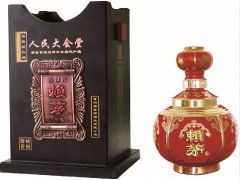
在中國酒類消費市場的廣闊天地中,傳統白酒始終占據著舉足輕重的地位。其中,源自貴州茅臺鎮的賴茅酒,憑借其深厚的歷史底蘊與獨特的醬香口感,成為眾多消費者與投資者的心頭所好。吉民酒水代理銷售有限公司,正是這樣一家專注于賴茅系列酒類經營的專業企業,以敏銳的市場洞察、穩健的經營策略和誠信的服務理念,在競爭激烈的酒水代理領域穩步前行,致力于將純正的賴茅美酒送入千家萬戶。
一、選品聚焦:深耕賴茅系列,構筑核心競爭力
吉民酒水在品牌選擇上,并未采取“廣撒網”的策略,而是選擇深度聚焦,將賴茅系列作為核心經營產品。賴茅酒作為茅臺酒的前身之一,擁有百年傳承的釀造工藝和深厚的品牌故事,品質與口碑俱佳。吉民酒水深知,專業源于專注。通過深入考察與嚴格篩選,公司與正規、優質的賴茅酒生產廠家建立了穩固的合作關系,確保所代理的每一款產品——無論是經典款、年份酒還是紀念酒,都具備可靠的血統與過硬的品質。這種聚焦戰略不僅讓吉民酒水在賴茅酒領域積累了深厚的產品知識和市場經驗,也使其在經銷商與終端消費者心中建立了“賴茅專家”的專業形象,構筑了難以復制的核心競爭力。
二、渠道精耕:構建多維銷售網絡,貼近市場需求
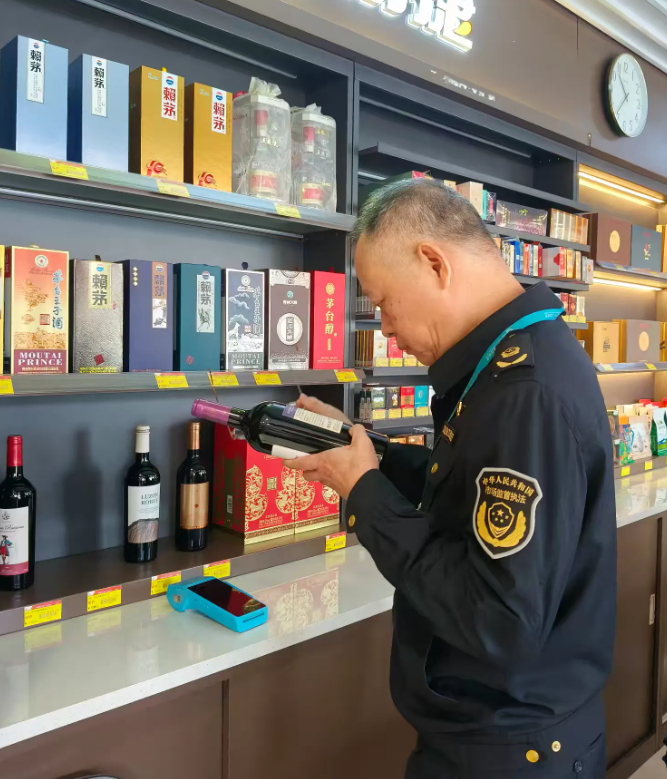
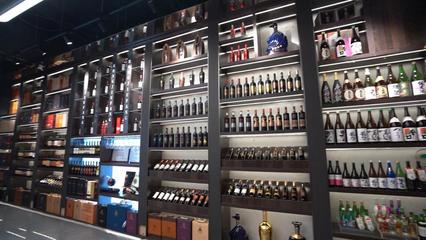
酒類經營的成功,離不開高效、多元的銷售渠道建設。吉民酒水采取“線上線下融合,多渠道協同發展”的策略。在線下,公司不僅與區域內的優質煙酒店、名酒專賣店、大型商超建立長期供貨關系,還積極開拓餐飲渠道,與中高端酒樓、特色餐廳合作,通過品鑒、陳列等方式進行場景化營銷。針對企業團購、節日禮品等大宗需求,設立了專門的商務團隊,提供定制化服務與解決方案。在線上,吉民酒水順應數字化趨勢,布局主流電商平臺,并利用社交媒體進行品牌宣傳與消費者互動,構建私域流量池,實現線上引流、線下體驗與交易的閉環。通過精耕細作,吉民酒水的銷售網絡得以不斷下沉與擴展,有效觸達不同層級的消費群體。
三、服務增值:以誠信為本,打造卓越客戶體驗
在商品同質化日益明顯的今天,服務成為決定企業成敗的關鍵。吉民酒水將“誠信經營,服務至上”奉為圭臬。對于下游經銷商,公司不僅提供有競爭力的價格和穩定的貨源保障,還定期組織產品知識、市場動態、銷售技巧等培訓,協助經銷商提升經營能力,實現共同成長。對于終端消費者,公司嚴格把控產品流通環節,杜絕假冒偽劣,確保消費者購買到放心、正宗的產品。還提供專業的品鑒指導、收藏建議以及完善的售后支持。這種貫穿于售前、售中、售后全流程的精細化服務,為吉民酒水贏得了廣泛的信任與口碑,將一次性的交易轉化為長期的客戶關系。
四、市場前瞻:擁抱趨勢,引領消費新風尚
面對白酒消費群體年輕化、消費場景多元化、健康理念普及化等新趨勢,吉民酒水并未固步自封。公司積極關注市場變化,在堅守賴茅酒傳統釀造技藝與經典風味的也探索如何讓這一傳統品牌更貼近新時代的消費者。例如,通過開展小瓶裝品鑒、文創聯名推廣、沉浸式文化體驗活動等方式,吸引年輕消費群體的關注,傳遞賴茅酒的品牌文化與飲用樂趣。公司也注重對消費者進行理性飲酒、健康品鑒的引導,提升品牌的美譽度與社會責任感。
###
總而言之,吉民酒水代理銷售有限公司在賴茅系列酒的經營道路上,走出了一條聚焦專業、精耕渠道、誠信服務、前瞻布局的穩健發展之路。它不僅僅是一個簡單的酒水流通商,更是賴茅酒文化的傳播者與品質生活的倡導者。在未來的市場競爭中,吉民酒水若能持續深化其專業優勢,不斷創新服務模式,必將在傳承與創新中,贏得更廣闊的市場天地,與合作伙伴及消費者共享美酒價值,共創美好未來。
如若轉載,請注明出處:http://www.laoyouyuan.cn/product/15.html
更新時間:2026-03-06 16:03:20